Los dispositivos móviles son cada vez más utilizados y tienen un rango de usuarios cada vez más amplio y como la usabilidad es uno de los puntos claves para que una aplicación móvil tenga exito, empece a investigar que cosas debo de tener en cosideración para este aspecto.
Baja resolución
Según la investigación de Jones, et al(1999) el monto de resolución afecta la manera en que un usuario busca y consume la información por tanto los consejos que da son:
Minimizar el monto de scrolling que se requiere para buscar una información
Incluir mas opciones para búsquedas
Blog dedicado a documentar mi aprendizaje durante el transcurso de mi estudio de licenciatura.
Max Hernandez
Laberinto - Ejemplo de Canvas en HTML5
lunes, 28 de mayo de 2012
Códigos QR
[En este código esta escrita la palabra: "Maxkalavera", y fue creado utilizando el servicio: http://qrcode.kaywa.com/]
Códigos QR es la abreviatura de códigos de rápida respuesta, se trata de un tipo especial de código de barras, en forma de matriz, osea que representan información en espacios de dos dimensiones. En un principio fueron creados para darle seguimiento a auto partes y hoy en día en países como japón son ampliamente utilizados.
domingo, 27 de mayo de 2012
Acelerometro
¿Qué es un acelerómetro?
El acelerómetro es un sensor capaz de medir la fuerza de aceleración, ya sea causada por la gravedad de la tierra o el movimiento.
¿Para que son utilizados?
El acelerómetro a pesar de parecer que tiene escazos usos, es en realidad utilizado para una gran variedad de aplicaciones y cada vez mas en los dispositivos móviles, algunos ejemplos de esto son:
El acelerómetro es un sensor capaz de medir la fuerza de aceleración, ya sea causada por la gravedad de la tierra o el movimiento.
¿Para que son utilizados?
El acelerómetro a pesar de parecer que tiene escazos usos, es en realidad utilizado para una gran variedad de aplicaciones y cada vez mas en los dispositivos móviles, algunos ejemplos de esto son:
- Analizar problemas en la ingeniera de un carro
- IBM y Apple los han utilizado para proteger los discos duros de una caída, accionando un sistema de seguridad si la laptops cae este se acciona.
- Para detectar choques y desplegar las bolsas de aire en los autos.
- En construcción o renovaciones para asegurar que la vibración del edificio no conlleve a grandes problemas en caso de un sismo.
- Es utilizado como control en vídeo juegos.
- En móviles para detectar la posición de la pantalla.
sábado, 26 de mayo de 2012
Consruyendo las Piezas del Tablero - Botones y Listeners Android
Ahora que ya tengo un tablero para mi aplicación necesito botones así que esta vez decidí investigar acerca de la implementación de botones para el sistema operativo Android.
Botones en Android
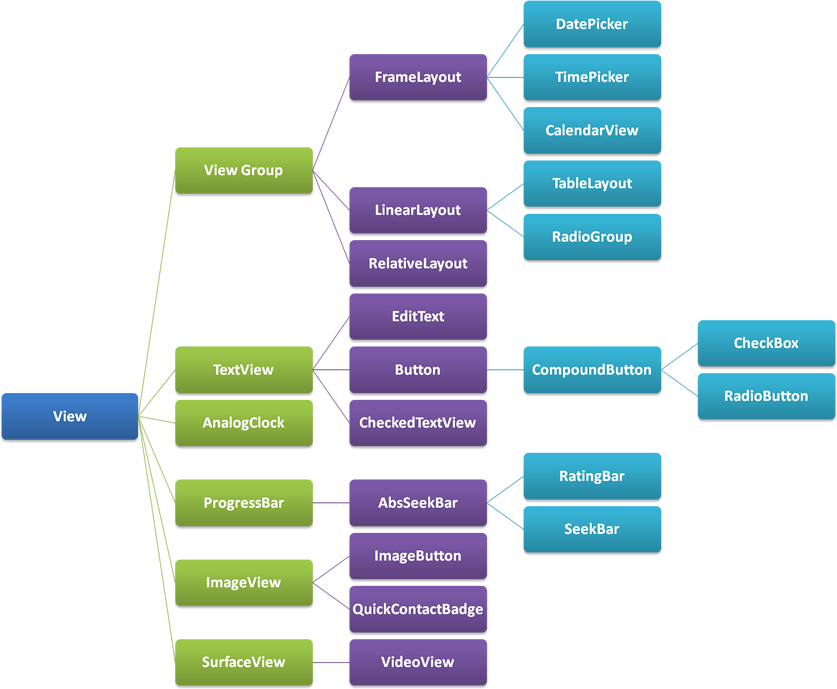
Como podemos recordar la jerarquía de clases en las interfaces de Android tienen una descendencia directa de View, un bloque que es capaz de interactuar con eventos y dibujar dentro de el, entonces sería lógico pensar que habría una clase Button de la cual descendieran todos lo botones, pero no es así ya que casi cualquier bloque que desencadene un evento al pasar sobre el o al presionarlo podría ser un bloque. Entonces estuve buscando los tipos de botones existentes en Android para elegir el que se acomode a mis necesidades y estos fueron los que encontré:
Botones en Android
Como podemos recordar la jerarquía de clases en las interfaces de Android tienen una descendencia directa de View, un bloque que es capaz de interactuar con eventos y dibujar dentro de el, entonces sería lógico pensar que habría una clase Button de la cual descendieran todos lo botones, pero no es así ya que casi cualquier bloque que desencadene un evento al pasar sobre el o al presionarlo podría ser un bloque. Entonces estuve buscando los tipos de botones existentes en Android para elegir el que se acomode a mis necesidades y estos fueron los que encontré:
Layouts en Android
Para crear la interfaz de mi aplicación necesito entender como funcionan las interfaces gráficas para este sistema, y por mi experiencia en java decidí investigar acerca los Layouts que sirven para definir la estructura de la interfaz.
Clase View
Lo primero con lo que me encontré, es que en Android todos los objetos de la interfaz gráfica descienden de la clase View la cuál en su forma mas abstracta
se define como un bloque de construcción donde se pueden dibujar elementos e incluso manejar eventos. Aquí se muestran algunos elementos de la jerarquía de clases hijas de la clase View.
[Imagen obtenida de: http://www.itcsolutions.eu/wp-content/uploads/2011/08/Part_of__Android_View_Hierarchy.png]
Clase ViewGroup
Esta clase es una de las clases hija de la clase View. Esta tiene una de las caracteristicas de view, ser un bloque. Ademas de esto este bloque, puede contener otros View y definir una estructura para la distribución de los elementos de la interfaz. Un View ademas puede contener otros ViewGroup puesto que estos tambien son objetos View con lo cual se pueden crear estructuras anidadas para la interfaz.
Clase View
Lo primero con lo que me encontré, es que en Android todos los objetos de la interfaz gráfica descienden de la clase View la cuál en su forma mas abstracta
se define como un bloque de construcción donde se pueden dibujar elementos e incluso manejar eventos. Aquí se muestran algunos elementos de la jerarquía de clases hijas de la clase View.
[Imagen obtenida de: http://www.itcsolutions.eu/wp-content/uploads/2011/08/Part_of__Android_View_Hierarchy.png]
Clase ViewGroup
Esta clase es una de las clases hija de la clase View. Esta tiene una de las caracteristicas de view, ser un bloque. Ademas de esto este bloque, puede contener otros View y definir una estructura para la distribución de los elementos de la interfaz. Un View ademas puede contener otros ViewGroup puesto que estos tambien son objetos View con lo cual se pueden crear estructuras anidadas para la interfaz.
Comenzando mi proyecto Activities y Bundles en android
Despues de ver la documentación de Android el primer tema con el que empieza a explicar como utilizarlo es explicando el concepto de "acitivity", así que me dí a la tarea de entenderlo, su funcionamiento y aplicarlo de forma en que sea útil para mi proyecto.
[Imagen obtenida de: https://blogger.googleusercontent.com/img/b/R29vZ2xl/AVvXsEiGS2_Ipn4v6AxJFk9IYuu57E8B0HZwUp4-qr-AyHRFf27KFIFmQ_ZhWgYBqEYJt4HUYVN6meJMx1Ckt8wqYCCy4AUzHwX_4W4n81F-TNq-2JxTbUryOKuqJdBcZl2YRitjhjRygPRlq8Y/s1600/Android%2540home.jpg]
Actividades en Android
Las actividades en android según mi punto de vista son una forma de estructurar todo lo que pasa en una pantalla en la aplicación, se podría decir que son estados de la aplicación. Normalmente toda aplicación esta compuesta de un grupo de actividades estrechamente relacionadas unas con otras.
El ciclo de vida de una actividad
Dentro de Android las actividades son automáticamente administradas por la maquina virtual. Existen tres estados en los cuales puede estar una aplicación, en ejecución, pausada y detenida. Estos tres estados se pueden manejar instanciando la clase actividad para crear un hijo donde se definan las clases:
onCreate(): Este método es llamado cuando se crea la actividad podría decirse que es el constructor pues es el primer método que podemos definir al cúal se llama cuando se crea la actividad
onResume(): Este método se llama cuando la actividad empieza a interactuar con el usuario
onRestart(): Este método es llamado después de haber sida la aplicación.
onStart(): Esté método es llamado cuando la actividad se vuelve visible para el usuario, despues se puede llamar "onResume()" si vuelve al frente o "onStop()" ssi es escondida.
onPause(): Este método es llamado cuando el control se va a pasar a otra actividad, normalmente sirve para guardar estados que queremos que sean persistentes, el objetivo aquí es que las instrucciones sean pocas para que se ejecute bastante rapido y tome el control la siguiente actividad.
onStop(): Este se llama cuando la actividad ya no es visible por el usuario, las causas posibles son que la actividad es destruida, o por que otra actividad pasa a ejecución y esta es opacada. En el primer caso se llama después "onDestroy()" y en el segundo caso a "onRestart()".
onDestroy(): Este método se llama cuando la actividad sera destruida y es la ultima llamada que la actividad va a recibir.
[Imagen obtenida de:http://developer.android.com/images/activity_lifecycle.png]
Guardando el estado de la actividad
Bueno a todo esto, ¿qué utilidad tiene que tenga todas estas llamadas?, bueno si llegaramos a una situación donde nuestra actividad es destruida por falta de memoria o de carga en la bateria, estas llamadas que hace la maquina virtual pueden sernos utiles para retener información de la actividad en proceso si esto llegara a pasar. Como pudimos darnos cuenta en nuestro hola mundo o en cualquier actividad en Android, el método "onCreate()" siempre recibe como parametro un objeto "Bundle", este objeto sirve justo para guardar información valiosa de la ejecución de la actividad y los datos pueden ser almacenados justo antes de detener, pausar o destruir la actividad y pueden ser recuperados justo después de volver a ejecución la actividad.
Agregando una actividad a mi proyecto
En mi caso hasta ahora solo tengo una actividad que servirá para mi ventana principal, ahora yo quisiera tener una segunda actividad donde se lleve a cabo la partida de ajedrez dibujando el tablero y moviendo piezas. Lo primero que hice fue crear un nuevo archivo llamado Partida.java en el paquete en el cuál se encontraba la actividad principal(main), y agregue el paquete a la cabecera y extendí de la clase actividad. Pero me encontré con un error a pesar de pertenecer al mismo paquete, la aplicación no reconocía la clase como si no existiera, esto debido a que toda nueva actividad debe de declararse en el archivo "AndroidManifest.xml" que se encuentra en la raíz del proyecto, por lo cuál fui directamente ahí y agregue la actividad quedando así el archivo:
Una vez hecho esto me fue posible llamar a la actividad "Partida" dentro del archivo Partida.java".
Ahora así es como quedo mi código. En el caso de guardar el estado de la actividad, cuando la maquina virtual percibe que esta en peligro de ser eliminada una actividad, manda a llamar al método "onSaveInstanceState" el cual recibe un objeto "Bundle" en el cuál podemos poner los valores que queramos que sean necesarios para volver a recuperar el estado de la actividad. En mi código ejemplo se puede ver como utilizo esta posibilidad para guardar el estado de quien tiene el turno en la partida de ajedrez, y en caso de no existir un estado anterior, el jugador uno es el que tiene el turno y el primer movimiento.
Referencias:
http://developer.android.com/guide/topics/fundamentals/activities.html
http://miragemiko.wordpress.com/2010/03/20/android-using-bundle-for-sharing-variables/
http://stackoverflow.com/questions/6525698/how-to-use-onsavedinstancestate-example-please
[Imagen obtenida de: https://blogger.googleusercontent.com/img/b/R29vZ2xl/AVvXsEiGS2_Ipn4v6AxJFk9IYuu57E8B0HZwUp4-qr-AyHRFf27KFIFmQ_ZhWgYBqEYJt4HUYVN6meJMx1Ckt8wqYCCy4AUzHwX_4W4n81F-TNq-2JxTbUryOKuqJdBcZl2YRitjhjRygPRlq8Y/s1600/Android%2540home.jpg]
Actividades en Android
Las actividades en android según mi punto de vista son una forma de estructurar todo lo que pasa en una pantalla en la aplicación, se podría decir que son estados de la aplicación. Normalmente toda aplicación esta compuesta de un grupo de actividades estrechamente relacionadas unas con otras.
El ciclo de vida de una actividad
Dentro de Android las actividades son automáticamente administradas por la maquina virtual. Existen tres estados en los cuales puede estar una aplicación, en ejecución, pausada y detenida. Estos tres estados se pueden manejar instanciando la clase actividad para crear un hijo donde se definan las clases:
onCreate(): Este método es llamado cuando se crea la actividad podría decirse que es el constructor pues es el primer método que podemos definir al cúal se llama cuando se crea la actividad
onResume(): Este método se llama cuando la actividad empieza a interactuar con el usuario
onRestart(): Este método es llamado después de haber sida la aplicación.
onStart(): Esté método es llamado cuando la actividad se vuelve visible para el usuario, despues se puede llamar "onResume()" si vuelve al frente o "onStop()" ssi es escondida.
onPause(): Este método es llamado cuando el control se va a pasar a otra actividad, normalmente sirve para guardar estados que queremos que sean persistentes, el objetivo aquí es que las instrucciones sean pocas para que se ejecute bastante rapido y tome el control la siguiente actividad.
onStop(): Este se llama cuando la actividad ya no es visible por el usuario, las causas posibles son que la actividad es destruida, o por que otra actividad pasa a ejecución y esta es opacada. En el primer caso se llama después "onDestroy()" y en el segundo caso a "onRestart()".
onDestroy(): Este método se llama cuando la actividad sera destruida y es la ultima llamada que la actividad va a recibir.
[Imagen obtenida de:http://developer.android.com/images/activity_lifecycle.png]
Guardando el estado de la actividad
Bueno a todo esto, ¿qué utilidad tiene que tenga todas estas llamadas?, bueno si llegaramos a una situación donde nuestra actividad es destruida por falta de memoria o de carga en la bateria, estas llamadas que hace la maquina virtual pueden sernos utiles para retener información de la actividad en proceso si esto llegara a pasar. Como pudimos darnos cuenta en nuestro hola mundo o en cualquier actividad en Android, el método "onCreate()" siempre recibe como parametro un objeto "Bundle", este objeto sirve justo para guardar información valiosa de la ejecución de la actividad y los datos pueden ser almacenados justo antes de detener, pausar o destruir la actividad y pueden ser recuperados justo después de volver a ejecución la actividad.
Agregando una actividad a mi proyecto
En mi caso hasta ahora solo tengo una actividad que servirá para mi ventana principal, ahora yo quisiera tener una segunda actividad donde se lleve a cabo la partida de ajedrez dibujando el tablero y moviendo piezas. Lo primero que hice fue crear un nuevo archivo llamado Partida.java en el paquete en el cuál se encontraba la actividad principal(main), y agregue el paquete a la cabecera y extendí de la clase actividad. Pero me encontré con un error a pesar de pertenecer al mismo paquete, la aplicación no reconocía la clase como si no existiera, esto debido a que toda nueva actividad debe de declararse en el archivo "AndroidManifest.xml" que se encuentra en la raíz del proyecto, por lo cuál fui directamente ahí y agregue la actividad quedando así el archivo:
Una vez hecho esto me fue posible llamar a la actividad "Partida" dentro del archivo Partida.java".
Ahora así es como quedo mi código. En el caso de guardar el estado de la actividad, cuando la maquina virtual percibe que esta en peligro de ser eliminada una actividad, manda a llamar al método "onSaveInstanceState" el cual recibe un objeto "Bundle" en el cuál podemos poner los valores que queramos que sean necesarios para volver a recuperar el estado de la actividad. En mi código ejemplo se puede ver como utilizo esta posibilidad para guardar el estado de quien tiene el turno en la partida de ajedrez, y en caso de no existir un estado anterior, el jugador uno es el que tiene el turno y el primer movimiento.
package ajedrez.principal;
public class Partida extends Activity {
String players[] = { "Player1","Player2" };
String JugadorEnTurno = ""
public void onCreate(Bundle savedInstanceState) {
super.onCreate(savedInstanceState);
if(savedInstanceState != null){
this.jugadorEnTurno = savedInstanceState.get("turno");
}else{
this.jugadorEnTurno = Players[0];
}
}
public void onSaveInstanceState(Bundle outState){
super.onSaveInstanceState(outState);
outState.putString("turno", this.jugadorEnTurno);
}
};
Referencias:
http://developer.android.com/guide/topics/fundamentals/activities.html
http://miragemiko.wordpress.com/2010/03/20/android-using-bundle-for-sharing-variables/
http://stackoverflow.com/questions/6525698/how-to-use-onsavedinstancestate-example-please
viernes, 25 de mayo de 2012
Android y hola mundo
Para el proyecto he decidido trabajar en el sistema operativo Android, he decidido investigar un poco acerca de este.
[Imagen obtenida de: http://www.azuma-kinba.com/wp-content/uploads/2012/05/Android-Make-Google-Loss-in-2010.png]
¿Qué es android?
Android es un sistema operativo inicialmente pensado para teléfonos móviles, basado en Linux, un núcleo de sistema operativo libre, gratuito y multiplataforma. El sistema operativo proporciona todas las interfaces necesarias para desarrollar aplicaciones que accedan a las funciones del teléfono (como el GPS,cámara, etc.) de una forma muy sencilla en un lenguaje de programación muy conocido como es Java.
Las aplicaciones a pesar de estar hechas en java no son completamente java si no un lenguaje java modificado al cual se le llama Dalvik el cuál también es interpretado como java. En las librerías se incluye un administrador de interfaz gráfica (surface manager), un framework OpenCore, una base de datos relacional SQLite, una Interfaz de programación de API gráfica OpenGL ES 2.0 3D, un motor de renderizado WebKit, un motor gráfico SGL, SSL y una biblioteca estándar de C Bionic.
Características
Arquitectura
La arquitectura desde su nivel mas bajo, es el kernel de linux, después viene la maquina virtual Dalvik , las librerías dle núcleo y librerías de las que hablamos en características, sobre esto vienen los recursos que utilizamos para codificar nuestras aplicaciones y arriba las aplicaciones y sus tipos.
[imagen obtenida de: http://developer.android.com/images/system-architecture.jpg]
Hola mundo de Android en Eclipse
Mi primer paso fue comenzar creando un nuevo proyecto, eclipse por defecto crea una nueva carpeta de proyecto y la distribuye sus partes de una funcional. Para esto existe un botón en el lugar que se muestra en esta imagen.
Después encojemos "Android proyect" y le damos "Next"".
Ahora escogeremos el nombre del proyecto.
Y después escogemos la versión de Android con la que vamos a trabajar.
Ahora elegimos la arquitectura de directorios en la cual estaran nuestros códigos ".java" para la aplicación.
Antes de poder probar nuestra applicación es necesario tener un dispositivo en el cuál instalarla en nuestro caso utilizaremos un dispositivo virtual, para probar el hola mundo. Para esto vamos a "Window>AVD Maganger" y ahí elegímos la opción new.
Ya aquí podemos escoger el nombre de nuestro dispositivo virtual, el tamaño de nuestra tarjeta SD, en skin podemos elegir el tamaño que abarcara nuestra la ventana del dispositivo y en hardware podemos agregar la opción de emular los componentes que ahí se mencionan. Mi configuración fue la siguiente:
Ahora este es el código que nos genera por defecto Eclipse, para correrlo damos click con el boton derecho a la carpeta de proyecto y elegimos la opción "Run As>1Android Application"
Y este es el resultado:
Referencias:
http://developer.android.com/guide/basics/what-is-android.html
http://www.xatakandroid.com/sistema-operativo/que-es-android
http://es.wikipedia.org/wiki/Android
[Imagen obtenida de: http://www.azuma-kinba.com/wp-content/uploads/2012/05/Android-Make-Google-Loss-in-2010.png]
¿Qué es android?
Android es un sistema operativo inicialmente pensado para teléfonos móviles, basado en Linux, un núcleo de sistema operativo libre, gratuito y multiplataforma. El sistema operativo proporciona todas las interfaces necesarias para desarrollar aplicaciones que accedan a las funciones del teléfono (como el GPS,cámara, etc.) de una forma muy sencilla en un lenguaje de programación muy conocido como es Java.
Las aplicaciones a pesar de estar hechas en java no son completamente java si no un lenguaje java modificado al cual se le llama Dalvik el cuál también es interpretado como java. En las librerías se incluye un administrador de interfaz gráfica (surface manager), un framework OpenCore, una base de datos relacional SQLite, una Interfaz de programación de API gráfica OpenGL ES 2.0 3D, un motor de renderizado WebKit, un motor gráfico SGL, SSL y una biblioteca estándar de C Bionic.
Características
- Framework de aplicaciones: permite el reemplazo y la reutilización de los componentes.
- Navegador integrado: basado en el motor open Source Webkit.
- SQlite: base de datos para almacenamiento estructurado que se integra directamente con las aplicaciones.
- Multimedia: Soporte para medios con formatos comunes de audio, vídeo e imágenes planas (MPEG4, H.264, MP3, AAC, AMR, JPG, PNG, GIF).
- Máquina virtual Dalvik: Base de llamadas de instancias muy similar a Java.
- Telefonía GSM: dependiente del terminal.
- Bluetooth, EDGE, 3g y Wifi( dependiente del hardware.)
- Cámara, GPS, brújula y acelerómetro(dependiente del hardware)
- Pantalla Táctil.
Arquitectura
La arquitectura desde su nivel mas bajo, es el kernel de linux, después viene la maquina virtual Dalvik , las librerías dle núcleo y librerías de las que hablamos en características, sobre esto vienen los recursos que utilizamos para codificar nuestras aplicaciones y arriba las aplicaciones y sus tipos.
[imagen obtenida de: http://developer.android.com/images/system-architecture.jpg]
Hola mundo de Android en Eclipse
Mi primer paso fue comenzar creando un nuevo proyecto, eclipse por defecto crea una nueva carpeta de proyecto y la distribuye sus partes de una funcional. Para esto existe un botón en el lugar que se muestra en esta imagen.
Después encojemos "Android proyect" y le damos "Next"".
Ahora escogeremos el nombre del proyecto.
Y después escogemos la versión de Android con la que vamos a trabajar.
Ahora elegimos la arquitectura de directorios en la cual estaran nuestros códigos ".java" para la aplicación.
Antes de poder probar nuestra applicación es necesario tener un dispositivo en el cuál instalarla en nuestro caso utilizaremos un dispositivo virtual, para probar el hola mundo. Para esto vamos a "Window>AVD Maganger" y ahí elegímos la opción new.
Ya aquí podemos escoger el nombre de nuestro dispositivo virtual, el tamaño de nuestra tarjeta SD, en skin podemos elegir el tamaño que abarcara nuestra la ventana del dispositivo y en hardware podemos agregar la opción de emular los componentes que ahí se mencionan. Mi configuración fue la siguiente:
Ahora este es el código que nos genera por defecto Eclipse, para correrlo damos click con el boton derecho a la carpeta de proyecto y elegimos la opción "Run As>1Android Application"
Y este es el resultado:
Referencias:
http://developer.android.com/guide/basics/what-is-android.html
http://www.xatakandroid.com/sistema-operativo/que-es-android
http://es.wikipedia.org/wiki/Android
Seguridad en dispositivos móviles
[Imagen obtenida de: http://www.muypymes.com/wp-content/uploads/2011/09/seguridad_movil.jpg]
Seguridad en dispositivos móviles
Hoy en día los todas las personas permaneces constantemente conectadas a la web utilizando dispositivos móviles, nuestro mundo se mueve entorno a nuestras cuentas de facebook o twitter, revisamos nuestros matriculas de universidad, por medio de correos por la web pasa información sobre nuestros gustos, nuestro hogar. Manejamos tarjetas de crédito o nuestros cuentas de gastos. Y un camino a toda esta información queda grabado en nuestros dispositivos. Es crucial que la seguridad de nuestros dispositivos sea la adecuada y que conozcamos las medidas que debemos de tomar para proteger nuestra información.
Principales tipos de ataques móviles
Ataques malware
Los ataques de malware por lo general están dirigidos a los componentes de las redes convencionales y deben ser abordados a través de la protección de este entorno.Por lo general están dirigidos a los componentes de las redes convencionales y deben ser abordados a través de la protección de este entorno. Tu puedes obtener uno de estos descargando y ejecutando apps y programas con instrucciones maliciosas.
Sincronizar
Esto sucede cuando sincronizas datos con tu PC y el dispositivo móvil puede verse afectado por un malware que afecte a la PC
Desbordamiento de búfer
Esto sucede cuando un programa no administra de forma correcta la cantidad de memoria a utilizar y sobrepasa los limites de memoria de un bloque designado entonces podría terminar modificando datos que no le corresponden. La principal afectación podría ser la perdida de información valiosa y se debe a errores de los programación.
Ataque de denegación de servicio
es un ataque a un sistema de computadoras o red que causa que un servicio o recurso sea inaccesible a los usuarios legítimos. Normalmente provoca la pérdida de la conectividad de la red por el consumo del ancho de banda de la red de la víctima o sobrecarga de los recursos computacionales del sistema de la víctima.
Phishing
En este tipo de arque una persona podría utilizar cualquier medio de comunicacion (chat, sms, llamadas telefonicas) para engañar a una persona para que le revele información valiosa al atacante.
Un ejemplo de esto puede ser: Cuando una persona recibe un mensaje de una compañia ficticia y esta le pide que le regrese su contraseña o datos personales para verificar el funcionamiento de algún servicio.
Seguridad en Android
[Imagen obtenida de: http://www.sectorandroid.com/wp-content/uploads/seguridad_android_sectorandroid.jpg]
Android busca ser el mas seguro y usable sistema operativo para móviles. Tiene los mas tradiciones sistemas de control de seguridad para protejer datos, recursos del sistema y aislamiento de aplicaciones.
Según la página oficial de Android, Android prove las siguientes caracteristicas clave de seguridad:
Una fuerte seguridad a nivel sistema operativo a travez del kernel de linux
Obligatoria aplicación sandbox para todas las aplicaciones
Aplicacion de firmas
Se aplican tambien permisos definidos y otorgados por el usuario.
linux Kernel
Bueno al ser un sistema operativo basado en linux, Android tiene algúnas de las caracteristicas de seguridad que prove el kernel, como son:
- Un modelo basado en permisos de usuario
- Aislamiento de procesos
- Mecanismos extensivos para para la comunicacioon intra procesos del kernel
- La posibilidad de remover partes inecesarias o potencialmente inseguras del kernel
- Ademas de características de seguridad entre usuarios del mismo dispositivo
La aplicación Sandbox
Esta medida de seguridad es muy simple, a todas las aplicaciones del dispositivo se les asigna un identificador, en un principio todas las aplicaciones tienen privilegios muy limitados. Entonces cuando intentan acceder a la información de una aplicación con otro id, el sistema operativo protege esa información ya que no pertenece a esa aplicación.
Permisos de Android
En Android una aplicación que no tiene los permisos otorgados por el usuario, no sera capaz de hacer nada que pueda impactar la información del usuario o su experiencia con el dispositivo.
Asignando los permisos a mi aplicación de Android
Para desarrollar mi aplicación debo de tener en cuenta como configurar de manera correcta los permisos de la aplicación que voy a desarrollar.
En Android todos los permisos se declaran en el archivo "AndroidManifest.xml" usando la etiqueta "
La etiqueta puede llevar los atributos:
- ProtectionLevel: Este atributo se requiere para notificarle al sistema como el usuario sera informado de que la aplicación requiere permisos, o quien esta dentro del rango de los permisos.
- permissionGroup: Este atributo es opcional y es únicamente utilizado para ayudar al sistema a desplegar los permisos al usuario. Normalmente este parámetro se configurara para grupos del sistema entandar.
- Description y label: Un atributo puede apuntar hacia un String que contenga esta información osea, una pequeña descripción de para que usara los permisos y un pequeño texto para los permisos.
Ejemplo en mi aplicación
En el ejemplo estoy tratando obtener permisos para acceder a la camara del dispositivo, para detectar superficies si quiero implementar las librerias de realidad aumentada.
referencias:
http://www.delitosinformaticos.com/04/2012/noticias/tipos-de-ataques-ciberneticos
http://es.wikipedia.org/
http://www.pandasecurity.com/homeusers/security-info/types-malware/
http://tecno.elespectador.com/index.php/2011/02/09/top-ten-de-seguridad-para-dispositivos-moviles/
http://www.diariopyme.com/2010/10/decalogo-de-seguridad-para-dispositivos-moviles/
http://www.muycomputerpro.com/2009/07/08/expertosexpertosla-seguridad-movil_we9erk2xxda8od98rjoo2fkylbhs3qztay7y0mxt3vkv8gwgzqj1cqntjt1mcp9y/
http://hackmageddon.com/2011/08/11/one-year-of-android-malware-full-list/
http://developer.android.com/guide/topics/security/security.html
jueves, 24 de mayo de 2012
Moviendo servomotor en Arduino
¿Qué es un servomotor?
Un servomotor es un componente electromecánico en el cual una entrada electrica determina la posición del motor y/o la velocidad de giro del mismo.
El motor del servo tiene algunos circuitos de control y un potenciómetro (una resistencia variable) esta es conectada al eje central del servo motor. Este potenciómetro permite supervisar el ángulo actual del servo motor. Si el eje está en el ángulo correcto, entonces el motor está apagado. Si el circuito chequea que el ángulo no es el correcto, el motor girará en la dirección adecuada hasta llegar al ángulo correcto.
Ejemplo arduino - controlando un servomotor
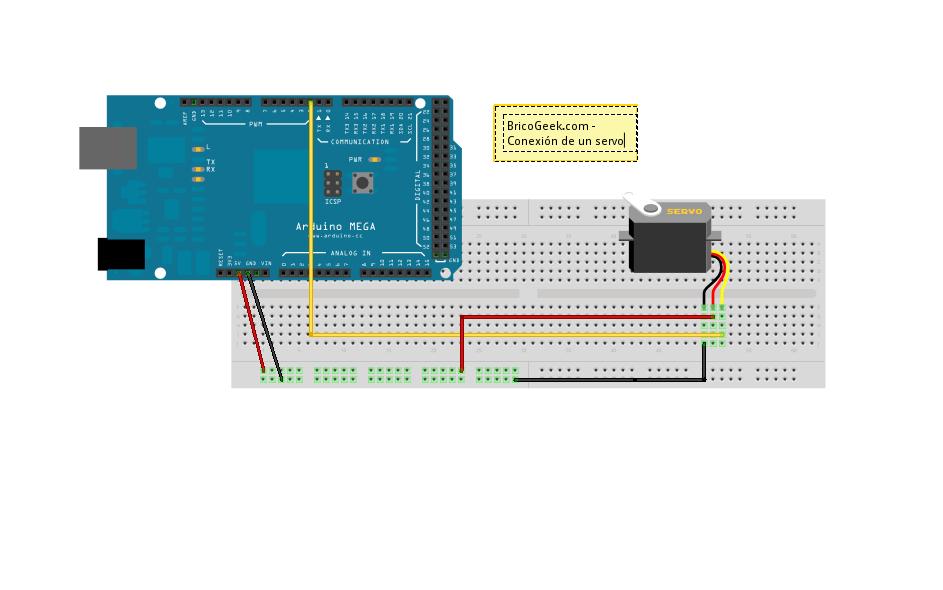
Diagrama de conexion:
[Imagen obtenida de: http://blog.bricogeek.com/img_cms/1674-conexionServos.jpg]
Código:
Referencias:
http://people.ee.duke.edu/~cec/final/node59.html
http://en.wikipedia.org/wiki/Servomechanism
http://principialabs.com/arduino-serial-servo-control/
Un servomotor es un componente electromecánico en el cual una entrada electrica determina la posición del motor y/o la velocidad de giro del mismo.
El motor del servo tiene algunos circuitos de control y un potenciómetro (una resistencia variable) esta es conectada al eje central del servo motor. Este potenciómetro permite supervisar el ángulo actual del servo motor. Si el eje está en el ángulo correcto, entonces el motor está apagado. Si el circuito chequea que el ángulo no es el correcto, el motor girará en la dirección adecuada hasta llegar al ángulo correcto.
Ejemplo arduino - controlando un servomotor
Diagrama de conexion:
[Imagen obtenida de: http://blog.bricogeek.com/img_cms/1674-conexionServos.jpg]
Código:
#includeServo servo; // Crea un Objeto servo void setup() { servo1.attach(7); // Selecionamos el pin 7 para transmision serial } void loop() { posicion = 0; servo1.write(150); delay(150); }
Video:
Referencias:
http://people.ee.duke.edu/~cec/final/node59.html
http://en.wikipedia.org/wiki/Servomechanism
http://principialabs.com/arduino-serial-servo-control/
Multiplexador y Demultiplexador.
Cuando intentaba programar el cubo de leds, me dí cuenta que algunos leds comparten conexiones con otros por eso me dí a la tarea de investigar diferentes formas para enviar información por un canal.
Multiplexación
La multiplexacion es utilizada para combinar varios canales de información en un solo medio, se logra combinando o sincronizando señales por diferentes métodos. El dispositivo que transmite los mensajes es llamado multiplexor.
Tipos de multiplexación
La multiplexación por división de tiempo:
Es un medio de transmitir dos o mas camañes de información en el mismo circuito utilizando una técnica de tiempo compartido, es muy útil para señales binarias puesto que solo requieren una unidad de tiempo.
Multiplexión por división de frecuencia
En este tipo de multiplexion se utiliza para transmitir varios canales, el espectro de frecuencias, donde cada canal ocupa continuamente una pequeña fracción del espectro de frecuencias transmitido.
Multiplexado estadístico o asíncrono
Este es un caso particular de la division por tiempo y consiste en que los tiempos de espera entre una señal y otra dependen del tráfico existente por cada canal en cada momento así que se podría decir que es adaptativo.
Ejemplos de aplicacion del método:
Código ejemplo - Contador hexagesimal con dos displays
Como ejemplo para esta publicación construí un código de un contador hexagesimal con dos display que comparten el mismo canal para encender las lineas que forman los números.
Materiales:
Código:
Video:
Como puede observarse hay cierto parpadeo mientras se muestra el número debido a que se turnan las señales entre canal, pero aun así los números en los display son legibles así que por esas razones fue que elegí esta técnica para mapear el juego de la vida en la matriz de leds para el proyecto PIC.
Referencias:
http://www.slideshare.net/ggordillo/que-es-la-multiplexacin-presentation
http://www.mitecnologico.com/Main/TecnicasDeTransmisionMultiplexacionYConmutacion
Multiplexación
La multiplexacion es utilizada para combinar varios canales de información en un solo medio, se logra combinando o sincronizando señales por diferentes métodos. El dispositivo que transmite los mensajes es llamado multiplexor.
Tipos de multiplexación
La multiplexación por división de tiempo:
Es un medio de transmitir dos o mas camañes de información en el mismo circuito utilizando una técnica de tiempo compartido, es muy útil para señales binarias puesto que solo requieren una unidad de tiempo.
Multiplexión por división de frecuencia
En este tipo de multiplexion se utiliza para transmitir varios canales, el espectro de frecuencias, donde cada canal ocupa continuamente una pequeña fracción del espectro de frecuencias transmitido.
Multiplexado estadístico o asíncrono
Este es un caso particular de la division por tiempo y consiste en que los tiempos de espera entre una señal y otra dependen del tráfico existente por cada canal en cada momento así que se podría decir que es adaptativo.
Ejemplos de aplicacion del método:
- Telegrafia
- Telefonia
- Procesamiento digital
- transmisiones digitales
- Transmisiones analogas
Código ejemplo - Contador hexagesimal con dos displays
Como ejemplo para esta publicación construí un código de un contador hexagesimal con dos display que comparten el mismo canal para encender las lineas que forman los números.
Materiales:
- 2 display de cátodo
- 7 resistencias de 220 Ohms
- PIC16F628A
- 7805-CT Regulador Tension 5V
Código:
#include "pic16f628a.h"
#define __16f628a
unsigned int __at 0x2007 __CONFIG = _INTOSC_OSC_CLKOUT &
_WDT_OFF&
_LVP_OFF&
_DATA_CP_OFF&
_PWRTE_ON;
unsigned short int i, j, z; //Declara 3 variables contadores
unsigned short int contador[2] = {0,0};//Un contador para cada display
int main(void){
TRISB = 0x00;// Define los puertos del registro TRISB como salidas
TRISA = 0x00;// Hace lo mismo para el registro TRISA
PORTA = 0b00000000;
PORTB = 0x00;
while(1){
for(i = 0; i < 20; i++){// Aquí es donde se lleva a cabo el multiplexado
for( z = 0; z < 2; z++){
if( z == 0){
PORTA = 0b00000001;//Aquí manda los datos por el primer canal
}else{
PORTA = 0b00000010;//Aquí manda los datos por el segundo canal
}
if(contador[z] == 0) PORTB = 0b01111110;// Todos estos if mapean un número con los elementos con los elementos que deben encenderen el display.
if(contador[z] == 1) PORTB = 0b01001000;
if(contador[z] == 2) PORTB = 0b00111101;
if(contador[z] == 3) PORTB = 0b01101101;
if(contador[z] == 4) PORTB = 0b01001011;
if(contador[z] == 5) PORTB = 0b01100111;
if(contador[z] == 6) PORTB = 0b01110111;
if(contador[z] == 7) PORTB = 0b01001100;
if(contador[z] == 8) PORTB = 0b01111111;
if(contador[z] == 9) PORTB = 0b01001111;
if(contador[z] == 10) PORTB = 0b01011111;
if(contador[z] == 11) PORTB = 0b01110011;
if(contador[z] == 12) PORTB = 0b00110110;
if(contador[z] == 13) PORTB = 0b01111001;
if(contador[z] == 14) PORTB = 0b00110111;
if(contador[z] == 15) PORTB = 0b00010111;
for( j = 0; j < 1000; j++);//Este es el tiempo de espera para que tenga tiempo de encenderse el display
}
}
if( contador[0] == 15){// Estas instrucciones sirven como contador
contador[0] = 0;
contador[1] = 0;
}else{
if(contador[1] == 15){
contador[0]++;
contador[1] = 0;
}else{
contador[1]++;
}
}
}
return 0;
}
Video:
Como puede observarse hay cierto parpadeo mientras se muestra el número debido a que se turnan las señales entre canal, pero aun así los números en los display son legibles así que por esas razones fue que elegí esta técnica para mapear el juego de la vida en la matriz de leds para el proyecto PIC.
Referencias:
http://www.slideshare.net/ggordillo/que-es-la-multiplexacin-presentation
http://www.mitecnologico.com/Main/TecnicasDeTransmisionMultiplexacionYConmutacion
miércoles, 23 de mayo de 2012
Microcontroladores
Uno de los temas de la materia este semestre es microcontroladores con lo cual estaremos trabajando con programadores PIC para este tema, para esto decidí que seria muy útil investigar que es y las características de estos.
[Imagen obtenida de:http://www.sxmicro.com/wp-content/uploads/2008/07/sxchips.jpg]
¿Qué es?
Se considera una computadora sencilla puesto que tiene todas las características de la misma, en un circuito integrado, contiene un cerebro o procesador, Una memoria flash y una RAM (comúnmente de pequeña capacidad) e interfaces periféricas de entrada y salida. Los microcontroladores son utilizados en aplicaciones integradas.
Un sistema integrado es una combinación de software y hardware con ciertas capacidades fijas que fue específicamente diseñada para una función en particular.
Ejemplos de sistemas integrados:
¿Qué tipos de microcontroladores existen?
[imagen obtenida de: http://files.spogel.com/enewsline/p-00362--types_of_microcontrollers.jpg]
Los microcontroladores pueden ser clasificados tomando en cuenta las caracteristicas de el ancho de bus interno, de la orientación de su conjunto de instrucciones, la arquitectura de memoria o de su familia de controladores.
Microcontroladores de memoria interna o integrada.
Se considera microcontroladores integrados los que ya tienen todas los componentes de hardware y software necesarios para su correcto funcionamiento(En especial su memoria). Pocos componentes externos son utilizados( o ninguno) para el funcionamiento y control de los procesos que se llevan a cabo por este microcontrolador. Un ejemplo de esto es un microcontrolador PIC que necesita un oscilador externo para funcionar.
Se considera un microcontrolador de memoria externa a un sistema integrado que tiene no tiene todos los componentes necesarios para su correcto funcionamiento y en especial me refiero a componentes de hardware de memoria. Estos tienen una gran cantidad si no es que toda de la memoria, en componentes externos conectada utilizando un circuito llamado circuito pegamento.
Ancho de bus
Los tres anchos de bus mas utilizados en microcontroladores son:
Arquitectura Cisc and Risc
Existen dos tipos de arquitectura de procesador utilizados en los microcontroladores, estos son:
Arquitectura de la memoria
Arquitectura de Harvard
En esta se tienen instrucciones separadas y por tanto controles de señal separados para transferir datos.
Arquitectura de Princeton
En esta se tiene un espacio de direcciones de memoria en común utilizado por la memoria del programa y los datos.
Mi primer Hola mundo
Como ejemplo para este tema, voy a mostrar el código que obtuve mientras jugaba con los puertos de mi PIC, el programa que hice presenta una secuencia de leds en un protoboard, que me sirvio para empezar a entender un poco sobre los registros de mi microcontrolador PIC.
Herramientas utilizadas:
El código lo que hace es prender cada led de la fila uno por uno utilizando el registro PORTB como una variable, primero lo igualamos a uno y despues vamos multiplicando por dos con lo cual va a obtener en binario numero con un solo bit en uno avanzando de derecha a izquierda o de derecha a izquierda ya en el protoboard.
Vídeo del programa funcionando
Referencias:
http://en.wikipedia.org/wiki/Microcontroller
http://www.webopedia.com/TERM/E/embedded_system.html
http://my.safaribooksonline.com/book/electrical-engineering/semiconductor-technology/9788131759905/types-selection-and-applications-of-microcontrollers/section_1.2
http://www.societyofrobots.com/microcontroller_tutorial.shtml
[Imagen obtenida de:http://www.sxmicro.com/wp-content/uploads/2008/07/sxchips.jpg]
¿Qué es?
Se considera una computadora sencilla puesto que tiene todas las características de la misma, en un circuito integrado, contiene un cerebro o procesador, Una memoria flash y una RAM (comúnmente de pequeña capacidad) e interfaces periféricas de entrada y salida. Los microcontroladores son utilizados en aplicaciones integradas.
Un sistema integrado es una combinación de software y hardware con ciertas capacidades fijas que fue específicamente diseñada para una función en particular.
Ejemplos de sistemas integrados:
- Teléfonos celulares
- Reproductores mp3
- Relojes despertadores
- Alarmas
- Receptores RFID
- Juguetes
¿Qué tipos de microcontroladores existen?
[imagen obtenida de: http://files.spogel.com/enewsline/p-00362--types_of_microcontrollers.jpg]
Los microcontroladores pueden ser clasificados tomando en cuenta las caracteristicas de el ancho de bus interno, de la orientación de su conjunto de instrucciones, la arquitectura de memoria o de su familia de controladores.
Microcontroladores de memoria interna o integrada.
Se considera microcontroladores integrados los que ya tienen todas los componentes de hardware y software necesarios para su correcto funcionamiento(En especial su memoria). Pocos componentes externos son utilizados( o ninguno) para el funcionamiento y control de los procesos que se llevan a cabo por este microcontrolador. Un ejemplo de esto es un microcontrolador PIC que necesita un oscilador externo para funcionar.
Se considera un microcontrolador de memoria externa a un sistema integrado que tiene no tiene todos los componentes necesarios para su correcto funcionamiento y en especial me refiero a componentes de hardware de memoria. Estos tienen una gran cantidad si no es que toda de la memoria, en componentes externos conectada utilizando un circuito llamado circuito pegamento.
Ancho de bus
Los tres anchos de bus mas utilizados en microcontroladores son:
- Microcontroladores de 8-bits
- Microcontroladores de 16-bits
- Microcontroladores de 32-bits
Arquitectura Cisc and Risc
Existen dos tipos de arquitectura de procesador utilizados en los microcontroladores, estos son:
- Computadoras con un conjunto de instrucciones complejo (CISC):
En este las instrucciones compuestas son decodificadas internamente y ejecutadas con una serie de microinstrucciones almacenadas en una ROM internamente lo cual puede resultar lento. - Computadoras con un conjunto de instrucciones reducido (RISC):
En este las instrucciones compuestas residen en la memoria externa y son compiladas directamente como instrucciones internas del procesador lo cual se cree que resulta maás eficiente.
Arquitectura de la memoria
Arquitectura de Harvard
En esta se tienen instrucciones separadas y por tanto controles de señal separados para transferir datos.
Arquitectura de Princeton
En esta se tiene un espacio de direcciones de memoria en común utilizado por la memoria del programa y los datos.
Mi primer Hola mundo
Como ejemplo para este tema, voy a mostrar el código que obtuve mientras jugaba con los puertos de mi PIC, el programa que hice presenta una secuencia de leds en un protoboard, que me sirvio para empezar a entender un poco sobre los registros de mi microcontrolador PIC.
Herramientas utilizadas:
- SDCC para programar en Ansi C el PIC (lo utilice en ambiente Linux)
- IC-PROG (Lo utilice en ambiente Windows)
- Protoboard
- PIC 16F628A
- 8 leds
- 8 resistencias
- Un 7805 regulador de voltaje
#include "pic16f628a.h"
#define __16f628a
unsigned int __at 0x2007 __CONFIG = _INTOSC_OSC_CLKOUT & _WDT_OFF&
_LVP_OFF& // Configuraciones de fuses
A_CP_OFF&
_PWRTE_ON;
unsigned short int i; // variable contador
int main(void){
TRISB = 0x00;// Esto declara los pines como salidas
TRISA = 0x00;// Los pines se dividen en dos registros por eso estos tambien se declaran
PORTA = PORTB = 0x00;
PORTB = 1; //Se ponen todos los pines del registro PORTB como salidas positivas
while(1){
for( i = 0; i < 50000; i++);
if( PORTB == 128){
PORTB = 1; //Se asigna un uno binario a los registros
}else{
PORTB = PORTB*2;// Se usa el registro para operaciones multiplicandolo por dos
// logramos que se prenda 00000001 *2 = 00000010 el siguiente led
}
}
return 0;
}
El código lo que hace es prender cada led de la fila uno por uno utilizando el registro PORTB como una variable, primero lo igualamos a uno y despues vamos multiplicando por dos con lo cual va a obtener en binario numero con un solo bit en uno avanzando de derecha a izquierda o de derecha a izquierda ya en el protoboard.
Vídeo del programa funcionando
Referencias:
http://en.wikipedia.org/wiki/Microcontroller
http://www.webopedia.com/TERM/E/embedded_system.html
http://my.safaribooksonline.com/book/electrical-engineering/semiconductor-technology/9788131759905/types-selection-and-applications-of-microcontrollers/section_1.2
http://www.societyofrobots.com/microcontroller_tutorial.shtml
martes, 22 de mayo de 2012
Matrices de leds y probando el cubo de leds
Para llevar a cabo del proyecto de PIC, en algún momento tuve que armar y probar el cubo, antes de poder utilizar el algoritmo de el juego de la vida, aquí quiero compartir un poco de la información que adquirí y mi como probé el funcionamiento del cubo.
Matriz de leds
[imagen obtenida de: http://pcbheaven.com/wikipages/images/howkeymatricesworks_1277658667.png]
Una matriz de leds es un grupo de estos componentes conectado en forma de matriz de tal forma que se puede encender solo un led o la cantidad deseada jugando con los cátodos y ánodos de los mismos.
Las matrices de leds son bastante utilizadas, podemos verlas en todos lados algunos ejemplos de esto son:
¿Como funciona?
En esta imagen de abajo se muestra como son las conexiones de una matriz de leds donde las columnas corresponden las conexiones a tierra y las filas corresponden a las conexiones a corriente. Al producir corriente a una fila, esta corriente es capaz de pasar por toda la fila y al conectar a tierra una columna toda la columna puede conducir la corriente que pase por esta. Así produciendo corriente en una fila y conectando a tierra la columna cerramos el circuito y hacemos que un led en especifico se encienda. Controlando esto con un microcontrolador podemos crear diferentes figuras o números, en realidad esta funciona de forma muy parecida a un display común y corriente.
[imagen obtenida de:http://galaxi0.files.wordpress.com/2009/06/diagrama-de-pines-catados-en-columna.png?w=500]
Cubo de leds
Un cubo de leds es una estructura bastante similar a la matriz, con la diferencia que los cátodos se mapean como una matriz de cero a nueve, por lo cual necesitamos nueve pines y un ánodo para cada nivel. Lo cual quiere decir que podemos controlar el encendido controlando cada columna y su nivel. Para construirla me base en el siguiente blog: http://roberto-mtz.blogspot.mx/2012/04/cubo-leds-3x3x3-arduino-bt.html el cual tiene publicaciones muy interesantes y me parece muy bueno.
Probando el cubo de leds
Una vez armado me dí a la tarea de generar un código para probarlo, el controlador lo que hace es encender fila por fila para revisar que las conexiones y el soldado esten correctos, despues al final enciende todos los leds al mismo tiempo para verificar que tengan el voltaje necesario.
Materiales:
Diagrama de conexiones:
Este diagrama de conexiones lo encontre en una pagina donde querian lograr algo parecido, las conexiones son las mismas, solo que en el PIC cambio los pines de salida RB0-RB7 y RA0 son los catodos y RA1 a RA3.
[Imagen obtenida de: http://www.instructables.com/files/deriv/FGC/TB26/GIYWWDPB/FGCTB26GIYWWDPB.MEDIUM.jpg]
Código:
Ahora uno de los problemas a los que me enfrente en este punto es que todos los leds de un nivel comparten conexión, por tanto si trato de implementar algunas secuencias se encienden leds que no deberían, para resolver este problema utilice una técnica de conexión llamada multiplexado de la cual hablare en la próxima publicación.
Referencias:
http://pcbheaven.com/wikipages/How_Key_Matrices_Works/
http://galaxi0.wordpress.com/about/salidas-y-entradas-digitales/matriz-de-leds/
http://pcbheaven.com/wikipages/How_Key_Matrices_Works/
Matriz de leds
[imagen obtenida de: http://pcbheaven.com/wikipages/images/howkeymatricesworks_1277658667.png]
Una matriz de leds es un grupo de estos componentes conectado en forma de matriz de tal forma que se puede encender solo un led o la cantidad deseada jugando con los cátodos y ánodos de los mismos.
Las matrices de leds son bastante utilizadas, podemos verlas en todos lados algunos ejemplos de esto son:
- En anuncios panorámicos, en mi caso en las avenidas
- En relojes
- En obras de arte.
- En carteles
¿Como funciona?
En esta imagen de abajo se muestra como son las conexiones de una matriz de leds donde las columnas corresponden las conexiones a tierra y las filas corresponden a las conexiones a corriente. Al producir corriente a una fila, esta corriente es capaz de pasar por toda la fila y al conectar a tierra una columna toda la columna puede conducir la corriente que pase por esta. Así produciendo corriente en una fila y conectando a tierra la columna cerramos el circuito y hacemos que un led en especifico se encienda. Controlando esto con un microcontrolador podemos crear diferentes figuras o números, en realidad esta funciona de forma muy parecida a un display común y corriente.
[imagen obtenida de:http://galaxi0.files.wordpress.com/2009/06/diagrama-de-pines-catados-en-columna.png?w=500]
Cubo de leds
Un cubo de leds es una estructura bastante similar a la matriz, con la diferencia que los cátodos se mapean como una matriz de cero a nueve, por lo cual necesitamos nueve pines y un ánodo para cada nivel. Lo cual quiere decir que podemos controlar el encendido controlando cada columna y su nivel. Para construirla me base en el siguiente blog: http://roberto-mtz.blogspot.mx/2012/04/cubo-leds-3x3x3-arduino-bt.html el cual tiene publicaciones muy interesantes y me parece muy bueno.
Probando el cubo de leds
Una vez armado me dí a la tarea de generar un código para probarlo, el controlador lo que hace es encender fila por fila para revisar que las conexiones y el soldado esten correctos, despues al final enciende todos los leds al mismo tiempo para verificar que tengan el voltaje necesario.
Materiales:
- 27 Leds
- 9 resistencias de 220 Ohms
- 3 resistencias de 330 Ohms
- 3 transistores 2N2222
- PIC16F628A
- 7805-CT Regulador Tension 5V
Diagrama de conexiones:
Este diagrama de conexiones lo encontre en una pagina donde querian lograr algo parecido, las conexiones son las mismas, solo que en el PIC cambio los pines de salida RB0-RB7 y RA0 son los catodos y RA1 a RA3.
[Imagen obtenida de: http://www.instructables.com/files/deriv/FGC/TB26/GIYWWDPB/FGCTB26GIYWWDPB.MEDIUM.jpg]
Código:
#include "pic16f628a.h"
#define __16f628a
unsigned int __at 0x2007 __CONFIG = _INTOSC_OSC_CLKOUT &// Internal
_WDT_OFF&
_LVP_OFF&
_DATA_CP_OFF&
_PWRTE_ON;
unsigned short int i;//variable contador
int main(void){
TRISB = 0x00;//Configura los pines de PORTA como salidas
TRISA = 0x00;//Configura los pines de PORTA como salidas
while(1){
PORTA = 0b00001110;// Todos los niveles siempre estan encendidos
PORTB = 0b00000001; // Estado inicial
for( i = 0; i < 50000; i++);
PORTB = 0b00000010; //Enciende la segunda columna y espera
for( i = 0; i < 50000; i++);
PORTB = 0b00000100;
for( i = 0; i < 50000; i++);
PORTB = 0b00001000;
for( i = 0; i < 50000; i++);
PORTB = 0b00010000;
for( i = 0; i < 50000; i++);
PORTB = 0b00100000;
for( i = 0; i < 50000; i++);
PORTB = 0b01000000;
for( i = 0; i < 50000; i++);
PORTB = 0b10000000;
for( i = 0; i < 50000; i++);
PORTB = 0x00;
PORTA = 0b00001111;
for( i = 0; i < 50000; i++);
PORTB = 0b11111111; // Enciende todos los leds
PORTA = 0b00001111;
for( i = 0; i < 50000; i++);
}
return 0;
}
Ahora uno de los problemas a los que me enfrente en este punto es que todos los leds de un nivel comparten conexión, por tanto si trato de implementar algunas secuencias se encienden leds que no deberían, para resolver este problema utilice una técnica de conexión llamada multiplexado de la cual hablare en la próxima publicación.
Referencias:
http://pcbheaven.com/wikipages/How_Key_Matrices_Works/
http://galaxi0.wordpress.com/about/salidas-y-entradas-digitales/matriz-de-leds/
http://pcbheaven.com/wikipages/How_Key_Matrices_Works/
lunes, 21 de mayo de 2012
Proyecto de Integrados - Arduino Facebook RSS Reader
Descripción:
Mediante una pequeña pantalla LCD de 16x2, el Arduino muestra las notificaciones de un determinado usuario de Facebook(en este caso yo). Estas notificaciones son descargadas por un script de Python, que usando la librería feedparser graba las últimas 10 notificaciones, y las envía mediante conexión serial al Arduino, que después las mostrará en el LCD.
Materiales:
Circuito
Mediante una pequeña pantalla LCD de 16x2, el Arduino muestra las notificaciones de un determinado usuario de Facebook(en este caso yo). Estas notificaciones son descargadas por un script de Python, que usando la librería feedparser graba las últimas 10 notificaciones, y las envía mediante conexión serial al Arduino, que después las mostrará en el LCD.
Materiales:
- Arduino UNO R3
- Protoboard
- Display LCD 16x2(JHD 162A)
- Potenciómetro rotacional lineal.
- Cable para conexiones
- Cable USB-Arduino
Diagrama de Conexiones
Para conectar el display LCD al arduino, se conectan los siguientes pines:
El LCD tiene un interfaz paralelo, significando esto que el microcontrolador tiene que manipular varios pines del interfaz a la vez para controlarlo. El interfaz consta de los siguientes pines:
- Pin LCD RS al pin digital 12
- Pin LCD Enable al pin digital 11
- Pin LCD D4 al pin digital 5
- Pin LCD D5 al pin digital 4
- Pin LCD D6 al pin digital 3
- Pin LCD D7 al pin digital 2
- Pin LCD Bklt - a GND.
- Pin LCD Bklt + al pin 13 del Arduino.
Adicionalmente, se conecta un potenciómetro de rotación lineal a +5V y GND del Arduino, con su salida al pin VO(pin 3) del display LCD.
Funcionamiento
Funcionamiento del Display LCD
El LCD tiene un interfaz paralelo, significando esto que el microcontrolador tiene que manipular varios pines del interfaz a la vez para controlarlo. El interfaz consta de los siguientes pines:
- Un pin de selección de registro (RS) que controla en qué parte de la memoria del LCD estás escribiendo datos. Puedes seleccionar bien el regisro de datos, que mantiene lo que sale en la pantalla, o un registro de instrucción, que es donde el controlador del LCD busca las instrucciones para saber cual es lo siguiente que hay que hacer.
- El pin de lectura/escritura (R/W)que selecciona el modo de lectura o el de escritura.
- Un pin para habilitar (enable) que habilita los registros.
- 8 pines de datos (D00-D07). Los estados de estos pines (nivel alto o bajo) son los bits que estás escribiendo a un registro cuando escribes, o los valores de lectura cuando estás leyendo.
Hay también un pin de contraste del display (Vo), pines de alimentación (+5V y GND) y pines de retro-iluminación (Bklt+ y Bklt-), que te permiten alimentar el LCD, controlar el contraste del display, o encender y apagar la retro-iluminación, respectivamente.
El proceso de controlar el display involucra la colocación de los datos que componen la imagen de lo que quieres mostrar, en los registros de datos, y luego, colocar las instrucciones, en el registro de instrucciones. La librería LiquidCrystal te simplifica todo este proceso de forma que no neesitas saber las instrucciones de bajo nivel.
Los LCD-s compatibles con Hitachi pueden ser controlados de dos modos: 4 bits u 8 bits. El modo de 4 bits requiere siete pines de E/S de Arduino, mientras el modo de 8 bits requiere 11 pines. Para mostrar texto en la pantalla, puedes hacer la mayoría de las cosas en modo 4 bits.
Funcionamiento del Arduino
El proceso de controlar el display involucra la colocación de los datos que componen la imagen de lo que quieres mostrar, en los registros de datos, y luego, colocar las instrucciones, en el registro de instrucciones. La librería LiquidCrystal te simplifica todo este proceso de forma que no neesitas saber las instrucciones de bajo nivel.
Los LCD-s compatibles con Hitachi pueden ser controlados de dos modos: 4 bits u 8 bits. El modo de 4 bits requiere siete pines de E/S de Arduino, mientras el modo de 8 bits requiere 11 pines. Para mostrar texto en la pantalla, puedes hacer la mayoría de las cosas en modo 4 bits.
Funcionamiento del Arduino
El Arduino sirve de interfaz entre el script de python que descarga las notificaciones, y como se muestran en el display. El IDE de Arduino tiene una librería llamada LiquidCrystal, que ayuda bastante al manejo de un display conectado con el Arduino. Esta librería permite a la placa Arduino controlar displays LCD basados en el chipset Hitachi HD44780 (o compatibles), que se encuentra en la mayoría de LCDs de texto. La biblioteca trabaja en modo 4-bit o en 8-bit (es decir, por medio de 4 u 8 líneas de datos, además de RS, ENABLE, y, opcionalmente, las líneas de control RW).
Contiene funciones como:
- begin(). Usada para definir las dimensiones del display.
- clear(). Usada para borrar los contenidos del display.
- write(), print(). Usadas para mostrar contenido en el display.
- setCursor(). Usada para definir donde escribir en el display.
También cuenta con una función para poder hacer scroll al texto, es decir moverlo fuera de la pantalla para poder mostrar largas cadenas de texto que normalmente no podrían ser mostradas. Pero yo no hice uso de esta función, ya que el scroll que hace es total, y al mover todo el texto, cosas que yo deseo sean estáticas también se moverían por lo tanto tuve que implementar un scroll propio, que será explicado el el código.
Entonces, la función del Arduino es recibir las notificaciones desde el script de python mediante una conexión serial, para después imprimirlas en la pantalla LCD. La conexión serial me permite enviar una cadena de texto u otra información char por char, entonces para que el Arduino pueda identificar que información se está enviando, antes de enviar cualquier cosa, el primer char es un identificador, como la letra "N" para las notificaciones, o la letra "T" para actualizar el reloj. Con esto podemos asegurarnos que no se confunda la información.
Funcionamiento del Código Python
El código en Python es un script simple, que usando la librería feedparser, descarga las notificaciones de mi Facebook personal(copiando el link rss de mi Facebook, por lo cual EN EL CÓDIGO QUE PUBLICARÉ SERÁ OMITIDO, Y ES IMPORTANTE SI DESEAN PROBARLO ESPECIFICAR SU PROPIO LINK RSS DE FACEBOOK).
Después de descargarlas, les realizo varias funciones a cada notificación, como quitarles acentos para evitar problemas en el display, cortarlos a un tamaño que pueda ser mostrado, y demás.Primero el código establece la conexión con el Arduino, después actualiza la hora con la hora de la computadora, entonces las notificaciones son enviadas al Arduino. Y el código espera hasta que se cumple un tiempo determinado(5 minutos aproximadamente por defecto) para poderse reiniciar y actualizar las notificaciones.
Imágenes del Circuito en Funcionamiento
Video
Código Python:
#!usr/bin/python
import serial, time
import feedparser
import unicodedata
#Funcion usada para quitar los acentos de las notificaciones, para poder evitar errores al
#mostrar caracteres en el display LCD
def reemplazar_acentos(s):
return ''.join((c for c in unicodedata.normalize('NFD', s) if unicodedata.category(c) != 'Mn'))
#Funcion que maneja operaciones para cortar las notificaciones a una longitud que pueda ser
#mostrada por el display LCD.
def cortar_notificacion(notif):
string = ""
list_string = notif.split()
if "evento" in notif:
for i in range(len(list_string)):
if list_string[i] == "evento":
string+=list_string[i]
string+=" "
break
else:
string+=list_string[i]+" "
string+=list_string[i+1]+" "
string+=list_string[i+2]+"."
elif "solicitud" in notif:
for i in range(len(list_string)):
if list_string[i] == "solicitud":
string+=list_string[i]
string+="."
break
else:
string+=list_string[i]+" "
else:
for i in range(len(notif)):
if notif[i] == ":":
string+="."
break
elif notif[i] == ".":
string+=notif[i]
break
else:
string+=notif[i]
if len(string) > 60:
new_string = ""
for i in range(57):
new_string+=string[i]
new_string+="..."
string = new_string
return string
#Funcion que descarga las notificaciones y las guarda en una lista, con el string de la notificacion, y su fecha(no usada actualmente)
def get_notificaciones():
parser = feedparser.parse('Mi link al RSS de mis notificaciones')
notificaciones = []
for i in range(0, 10):
notificaciones.append(cortar_notificacion(reemplazar_acentos(parser.entries[i].title)))
return notificaciones
#Funcion que da formato a la fecha descargada
def formatear_fecha(fecha):
datos = fecha.split()
dia = datos[2]
mes = datos[3]
hora = datos[4]
new_hora = ""
for i in range(len(hora)-2):
new_hora += hora[i]
hora = new_hora
datos = "%s/%s %s"%(dia, mes, hora)
return datos
if __name__ == "__main__":
try:
#Abrimos el puerto serial, este puede variar dependiendo de la conexion, en este ejemplo es
#COM3
print "Abriendo puerto serial"
ser = serial.Serial('/dev/ttyACM0', 9600, timeout=1)
#Esperamos 2 segundos, es importante o se puede perder la primera escritura en la conexion
while True:
time.sleep(2)
#Actualizamos el reloj y obtenemos las notificaciones
print "Actualizando el reloj"
notificaciones = get_notificaciones()
#Damos el formato de fecha que deseamos al tiempo actual, y lo enviamos al Arduino
tiempo = time.strftime("%H:%M:%S", time.localtime())
ser.write("T")
ser.write(tiempo)
print tiempo
#Obtenemos el tiempo actual para compararlo despues y reiniciar cuando llegue a un
#determinado tiempo para actualizar las notificaciones
t = time.time()
control = True
i=0
#Repetimios hasta que control cambie a false(se cumpla el tiempo de actualizacion)
while(control):
#Leemos un string enviado desde el arduino, este string debe ser un 'YES' o un
#'NO', esto para poder saber si el Arduino esta listo para recibir una nueva
#notificacion
string = ser.read(100)
#Si esta listo, y aun no enviamos las 10 notificaciones, escribimos una notificacion
if "YES" in string and i<10:
print 'yes'
ser.write("%")
ser.write(notificaciones[i].encode('utf-8'))
print "Escribiendo notificacion: %s"%notificaciones[i]
i+=1
#Comparamos el tiempo actual con el inicial, si se cumplio el tiempo solicitado salimos
#del while
if (time.time() - t)> 300:
control = False
#Abrimos y cerramos el puerto para reiniciar la conexion, y actualizar, esperamos de nuevo 2 segundos
print "Reiniciando"
ser.close()
ser.open()
except serial.SerialException as e:
print e
Código Arduino:
#include <TimedAction.h>
#include <LiquidCrystal>
//Variable LCD que usaremos para controlar la pantalla
LiquidCrystal lcd(12, 11, 5, 4, 3, 2);
//Variables para controlar el reloj
byte hora = 12, minu = 0, seg = 0;
//Variable usada para contar el tiempo que paso desde
//otra comparacion de tiempo, y saber cuando se cumple
//1 segundo sin usar delays
long previousMillis = 0;
//Strings usadas para almacenar las notificaciones
String string = "";
String notifications[10];
//Variables para controlar cual notificacion se
//muestra actualmente
int currentString = 0, maxim = 0, num = 0;
//Especie de threads, que corren cada cierto tiempo
TimedAction scrollAction = TimedAction(250, scroll);
TimedAction readSerialAction = TimedAction(1, readSerial);
//Setup del Arduino, definimos el LCD, y encendemos el pin 13
//que esta conectado al backlight del display LCD
//Tambien inicializamos una conexion serial con 9600 de baud rate
//e imprimimos YES para dar a conocer al script de python que
//es posible leer una notificacion
void setup(){
lcd.begin(60, 2);
pinMode(13, OUTPUT);
digitalWrite(13, HIGH);
Serial.begin(9600);
Serial.print("YES");
}
//Funcion simple que converte los numeros del reloj(ints)
//en un string, agregandole un 0 si es menor a 10 para poder
//mostrarlo correctamente.
String getClockShowNumber(int number){
if(number < 10){
return ("0"+number);
}
else{
return (""+number);
}
}
//Funcion que actualiza el reloj si ya se cumplio 1 segundo
//desde la ultima vez que se actualizo
void updateDisplay(){
delay(250);
unsigned long currentMillis = millis();
if(currentMillis - previousMillis > 1000) {
previousMillis = currentMillis;
Clock();
char text_buffer[51];
sprintf(text_buffer,"<%02d/%02d>%02d:%02d:%02d ",
num+1, maxim, hora, minu, seg);
lcd.setCursor(0, 0);
lcd.print(text_buffer);
text_buffer[8] = 0;
}
}
//Funcion que checa los valores del reloj para sumarlos
//correctamente
void Clock(){
//updateDisplay();
seg = seg + 1;
if(seg > 59){
seg = 0;
minu = minu + 1;
if(minu > 59){
minu = 0;
hora = hora + 1;
if(hora>23){
hora = 1;
}
}
}
}
//Funcion que hace un scroll especial al LCD, dando scroll
//solamente a la segunda linea del display, y dejando la
//primera intacta
void scroll(){
String temp_string = notifications[num] + " ";
for(int i = 0; i < temp_string.length()-16; i++){
lcd.setCursor(0, 1);
for(int j=i; j<16+i; j++){
//readSerialAction.check();
lcd.print(temp_string[j]);
}
updateDisplay();
}
}
//Funcion que actualiza el reloj despues de recibir la hora
//actualizada desde el script de python en la computadora
void updateClock(String time){
//Arreglo[hora, min, seg]
String temp[3] = {"", "", ""};
int currentString = 0;
for(int index = 0; index < time.length(); index++){
if(time[index] == ':'){
currentString++;
}
else{
temp[currentString] += time[index];
}
}
//Serial.print(temp[0]+":"+temp[1]+":"+temp[2]);
hora = temp[0].toInt();
minu = temp[1].toInt();
seg = temp[2].toInt();
}
//Funcion que lee trafico desde la conexion serial, identifica
//que tipo de datos se recibiran, y los almacena o actua dependiendo
//del tag especificado.
void readSerial(){
int i = 0;
boolean control = true;
if(Serial.available()){
switch(Serial.read()){
case '!':
Serial.print("NO");
//Serial.print("Reset");
for(int i=0; i<10; i++){
notifications[i] = "";
}
lcd.clear();
currentString = 0;
maxim = 0;
num = 0;
Serial.print("YES");
break;
case '%':
Serial.print("NO");
//Serial.print("Notification");
while(control){
updateDisplay();
string = "";
char c;
while(Serial.available() > 0){
control = false;
c = Serial.read();
string+=c;
}
}
notifications[currentString] = string;
currentString++;
maxim = currentString;
Serial.print("YES");
break;
case 'T':
Serial.print("NO");
//Serial.print("Clock");
String time = "";
while(control){
updateDisplay();
char c;
while(Serial.available() > 0){
control = false;
c = Serial.read();
time+=c;
}
}
updateClock(time);
Serial.print("YES");
break;
}
}
else{
updateDisplay();
if(maxim > 0){
i = 0;
lcd.setCursor(0, 1);
while(notifications[num][i]!= '\0'){
lcd.write(notifications[num][i]);
i++;
}
if(num < maxim-1){
num++;
}
else{
num = 0;
}
scrollAction.check();
}
}
}
//Loop, simplemente checa cada cierto tiempo si hay trafico serial
void loop(){
readSerialAction.check();
}
Referencias:
- http://blog.tinyenormous.com/2008/12/02/arduino-based-rss-reader-with-lcd/
- http://arduino.cc/es/Tutorial/LiquidCrystal
domingo, 20 de mayo de 2012
Llamadas al sistema
Una llamada al sistema es cuando un programa llama a un servicio del Kernel del sistema operativo. Generalmente estos servicios se encuentran disponibles como instrucciones de lenguaje ensamblador pero algunas veces también pueden llamarse (sin tener conocimiento de ello) desde lenguajes de alto nivel.
Kernel o núcleo
Este se considera el principal componente de los sistemas operativos sirve de interfaz entre aplicaciones y el proceso de los datos de bajo nivel hecho por el hardware del equipo. Entre sus funciones están administrar los recursos del sistema como memoria , uso de CPU por las aplicaciones o acceso a interfaces de entrada y salida del equipo.
Ejemplos de esto son:
Kernel o núcleo
Este se considera el principal componente de los sistemas operativos sirve de interfaz entre aplicaciones y el proceso de los datos de bajo nivel hecho por el hardware del equipo. Entre sus funciones están administrar los recursos del sistema como memoria , uso de CPU por las aplicaciones o acceso a interfaces de entrada y salida del equipo.
Ejemplos de esto son:
- Exit: Para terminar la ejecución de un programa.
- Fork: Para crear hilos de ejecución.
- Time: Para ver la hora actual.
- Open: Para abrir archivos
- Close: para cerrar archivos
Como puede observarse estas son funciones muy utilizadas en cualquier lenguaje de programación pero sin darnos cuenta estas son administradas por el núcleo del sistema operativo.
Llamadas al sistema en linux
Conceptos útiles:
El espacio kernel:
En este espacio residen todas las subrutinas que forman parte del
kernel tales como módulos o drivers y cualquier otra que tenga que ver
con la interfaz kernel.
El espacio de usuario:
En este espacio se encuentran los programas que utiliza el usuario
final, tales como shell y cualquiera de los programas que he estado
programando de ejemplos en ensamblador.
[imagen obtenida de: http://www.rootkitanalytics.com/images/KernelWorking1.png]
Existen diferentes implementaciones en el mundo Linux en los procesadores x86 más antiguos se utilizaban interrupciones para migrar de un espacio de usuario a un espacio Kernel ( lo cuál es un objetivo intermedio de las llamadas al sistema).
En Linux en las llamadas al sistema se utiliza el registro "%eax" para identificar la llamada al sistema que se quiere invocar, la cual se especifica en una biblioteca de Ansi C. Para empezar la llamada al sistema se invoca al vector de interrupción de Linux (0x80) que contiene las direcciones de memoria de los controladores de interrupciones. Cuando una llamada al sistema es generada, el sistema operativo salva el estado de ejecución del proceso y empieza la ejecución del controlador de llamadas al sistema en el vector de interrupciones.
Una vez esto el controla de llamadas al sistema provoca la ejecución de la función "system_call", esta función controla todas las llamadas al sistema, y toma como parámetro el valor contenido en el registro %eax para identificar la llamada en especifico. Una vez realizadas una serio de verificaciones se invoca la llamada real al sistema utilizando la funcion "system_call_table" y el indice en "%eax". Una vez que el kernel termina su ejecución invoca ala función "system_call_exit" y se llama a las transiciones de resumen "resume_userspace" nuevamente para regresar al espacio de usuario para regresar a la aplicación del usuario.
[imagen obtenida de. http://www.ibm.com/developerworks/ssa/linux/library/l-system-calls/figure1.gif]
Por último en la página que esta abajo encontré la lista de llamadas al sistema implementadas en el Kernel de Linux, que utilicé como guía para mi ejemplo de este tema.
Ejemplo de llamada al sistema en ensamblador x86
Parametros
En la tabla de llamadas al sistema de linux se puede ver que en a partir de la tercera columna se encabezan nombres de registros y en las celdas tipos de variables. Esto es por que estos registros se utilizan como parámetros para las funciones de llamadas al sistema, el primer parámetro va en el registro "%ebx" el segundo va en "%ecx", el tercero en "%edx" y el cuatro en "%esi", el quinto en "%edi" y el sexto y ultimo en "%ebp".
Hilos usando llamadas al sistema
Como ejemplo de una llamada al sistema decidí implementar la llamada al sistema numero dos del kernel de linux con el que cuento, esta de lo que se encarga es de partir nuestro proceso en dos y crear una copia exacta del mismo que corre de manera independiente del proceso del cual fue creado.
.LC0: .string "A: %d\n" .LC1: .string "B: %d\n" .LC2: .string "%d\n" .globl A ;Esta función solo sirve para imprimir el resultado A: ;con el nombre del thread que lo manda. pushq %rbp movq %rsp, %rbp movq 16(%rsp), %rsi movq $.LC0, %rdi movl $0, %eax call printf leave ret .globl B ;Esta hace lo mismo con el threadB B: pushq %rbp movq %rsp, %rbp movq 16(%rsp), %rsi movq $.LC1, %rdi movl $0, %eax call printf leave ret .globl threads threads: pushq %rbp ;Recuperamos la base y el top de la función en el stack de memoria movq %rsp, %rbp subq $8, %rsp movq $50, 16(%rsp) movq $2, %rax ;Aquí es donde se define el parámetro al kernel de la función del sistema a la cual queremos llamar int $0x80 ;Aquí se hace la interrupción y la llamada a system_call cmpq $0, %rax ;El parametro de la llamada se devuelve en el registro %eax jz .threadA ;Si el valor es cero significa que se esta en el proceso padre cmpq $0, %rax ; En caso contrario se esta en un proceso hijo jg .threadB cmpq $0, %rax jl .threadB .threadA: ; estas funciones solo aumentan y disminuyen el valor en 16(%rsp), despues salen y terminan su ejecución addq $1, 16(%rsp) ; aquí se aumenta pushq 16(%rsp) call A popq %rax cmpq $100, 16(%rsp) jge .fin cmpq $2000, 16(%rsp) jl .threadA .threadB: subq $1, 16(%rsp) ; aqui se disminuye pushq 16(%rsp) call B popq %rax cmpq $0, 16(%rsp) jle .fin cmpq $0, 16(%rsp) jg .threadB .fin: movq $1, %rax int $0x80
Como puede observarse cada impresión en la terminal se hace de forma asíncrona entre las dos funciones, ademas de que a pesar de que parece que comparten la misma dirección de memoria como contador, eso no es verdad pues como vemos la misma variable tiene valores diferentes para cada thread, lo cual nos dice que el kernel nos asigna un nuevo stack de memoria exclusivo para el nuevo thread.
jueves, 17 de mayo de 2012
Proyecto PIC - Cubo de leds de 3x3x3 - Conway's game of life
¿Qué es el juego de la vida?
El juego de la vida es un autómata celular creado en 1970 por el matemático británico John Horton Conway. Este juego es de cero personas esto quiere decir que para interactuar con el se crean configuraciones iniciales y se observa como avanzan en tiempos discretos.
Reglas del juego
El juego representa seres vivos que interactúan entre si, se representa por medio de una malla cuadrada de dos dimensiones, y cada célula puede tener dos estados, vivo o muerto. El sistema avanza en estados discretos y el estado siguiente de cada célula depende de la cantidad de vecinos en un estado anterior.
Las reglas del juego son las siguientes.
Cada célula viva con menos de dos vecinos vivos, muere por desolación.
Cada célula viva con dos o tres vecinos vivos sobrevive al siguiente estado.
Cada célula viva con mas de tres vecinos vivos muere por sobre población.
Cada célula muerta con exactos tres vecinos vivos se convierte en una célula viva, por que se reproducen.
Juego de la vida en un cubo
[Imagen obtenida de: "http://aeytimes.com/files/1fbccafac86894e5.jpg" ]
El juego de la vida cambia cuando se presenta en tres dimensiones debido a que la cantidad de vecinos posible por cada célula aumenta , por tanto es necesario cambiar los rangos de vida o muerte de la función, para eso en una página (El enlance en referencias) encontré un método para hacer mas estable el cubo poniendo los rangos de vida y muerte en un vector con cuatro valores.
En este método una célula vive en el siguiente estado si la cantidad de vecinos es mayor igual a R[0] y menor igual a R[1] y estará muerto al siguiente estado si la suma de vecinos es mayor que R[2] y menor que R[3].
Materiales:
- 27 Leds (En este caso tenemos leds verdes claros)
- Cautín
- Estaño
- 9 resistencias de 220 Ohms
- 3 resistencias de 330 Ohms
- 3 transistores 2N2222
- Un trozo de madera
- PIC16F628A
- 7805-CT Regulador Tension 5V
Diagrama conexiones
[Imagen obtenida de: "http://www.instructables.com/files/deriv/FGC/TB26/GIYWWDPB/FGCTB26GIYWWDPB.MEDIUM.jpg"]
Funcionamiento
El cubo de Leds se construye por capa, donde cada capa tiene nueve Leds soldados unos con otros utilizando los alambres de sus cátodos, en los Leds que están encima de otros todos se encuentran soldados por su ánodo. Poniendo corriente negativa a cada nivel y positiva a cada ánodo de la capa base de el cubo para encender un solo led en cualquier nivel.
Cada ánodo(nueve) y cada cátodo(tres) del cubo esta conectada a un pin del PIC configurado como salida del PIC. Para encender un led se debe dar salida positiva en el pin del PIC a la columna del led y a su nivel. Para cerrar el circuito al darle salida positiva a los pins de los ánodos no hay ningún problema pero para los cátodos utilizo un transistor 2N2222 como un operador "AND", conectando el emisor al cátodo del nivel del cubo, el colector a la salida positiva del PIC asociada a el nivel y la base a tierra.
Código
#include "pic16f628a.h"
#define __16f628a
unsigned int __at 0x2007 __CONFIG = _INTOSC_OSC_CLKOUT &// Internal oscillator
_WDT_OFF&// No Watchdog
_LVP_OFF&// No Low-Volt Program.
_DATA_CP_OFF&// No Code Protect
_PWRTE_ON;
#define len 3
unsigned short int cube[len][len][len] = {{
{0, 0, 0},
{0, 1, 0},
{0, 0, 0}
},
{{0, 0, 0},
{0, 1, 0},
{0, 0, 0}
},
{{0, 0, 0},
{0, 1, 0},
{0, 0, 0}
}};
unsigned short int vecinos[len][len][len] = {{{0, 0, 0},{0, 0, 0},{0, 0, 0}},{{0, 0, 0},{0, 0, 0},{0, 0, 0}},{{0, 0, 0},{0, 0, 0},{0, 0, 0}}};
static unsigned short int R[] = {6,6,5,3};
unsigned short int i,j,l, z, d;
short int i2,j2,l2;
void calcular_vecinos(){
vecinos[i][j][l] = 0;
for( i2 = i-1; i2<=i+1; i2++){
for( j2 = j-1; j2<=j+1; j2++){
for( l2 = l-1; l2<=l+1; l2++){
if( (i2>=0) && (j2>=0) && (l2>=0) && (i2<3) && (j2<3) && (l2<3) ){
if( ( cube[i2][j2][l2] == 1 ) && ( (i2 != i) || (j2 != j) || (l2 != l) ) )
vecinos[i][j][l]++;
}
}
}
}
}
void siguiente_estado(void){
for( i = 0; i<3; i++){
for( j = 0; j<3; j++){
for( l = 0; l<3; l++){
calcular_vecinos();
}
}
}
for( i = 0; i<3; i++){
for( j = 0; j<3; j++){
for( l = 0; l<3; l++){
if( cube[i][j][l] == 1 ){
if( (vecinos[i][j][l] > R[2]) || (vecinos[i][j][l] < R[3]) )
cube[i][j][l] = 0;
}else{
if( (vecinos[i][j][l] >= R[0]) || (vecinos[i][j][l] <= R[1]) )
cube[i][j][l] = 1;
}
}
}
}
}
int main(void){
TRISB = 0x00; // Set port B as all outputs
TRISA = 0x00; // Set port A as all outputs
while(1){
for( z=0; z<20; z++){
for( i = 0; i<3; i++){
for( j = 0; j<3; j++){
for( l = 0; l<3; l++){
if( cube[i][j][l] == 1 ){
if( l == 0) PORTA = 0b00000010;
if( l == 1) PORTA = 0b00000100;
if( l == 2) PORTA = 0b00001000;
if(( i == 0)&&(j == 0)) PORTB = 0b00000001;
if(( i == 0)&&(j == 1)) PORTB = 0b00000010;
if(( i == 0)&&(j == 2)) PORTB = 0b00000100;
if(( i == 1)&&(j == 0)) PORTB = 0b00001000;
if(( i == 1)&&(j == 1)) PORTB = 0b00010000;
if(( i == 1)&&(j == 2)) PORTB = 0b00100000;
if(( i == 2)&&(j == 0)) PORTB = 0b01000000;
if(( i == 2)&&(j == 1)) PORTB = 0b10000000;
if(( i == 2)&&(j == 2)) PORTA = PORTA + 0b00000001;
for( d = 0; d<500; d++);
PORTB = PORTA = 0;
}
}
}
}
}
siguiente_estado();
}
return 0;
}
Video demostrando el funcionamiento.
Referencias:
http://www.bitstorm.org/gameoflife/
http://www.ibiblio.org/e-notes/Life/Game.htm
http://es.wikipedia.org/wiki/Juego_de_la_vida
Suscribirse a:
Entradas (Atom)