Clase View
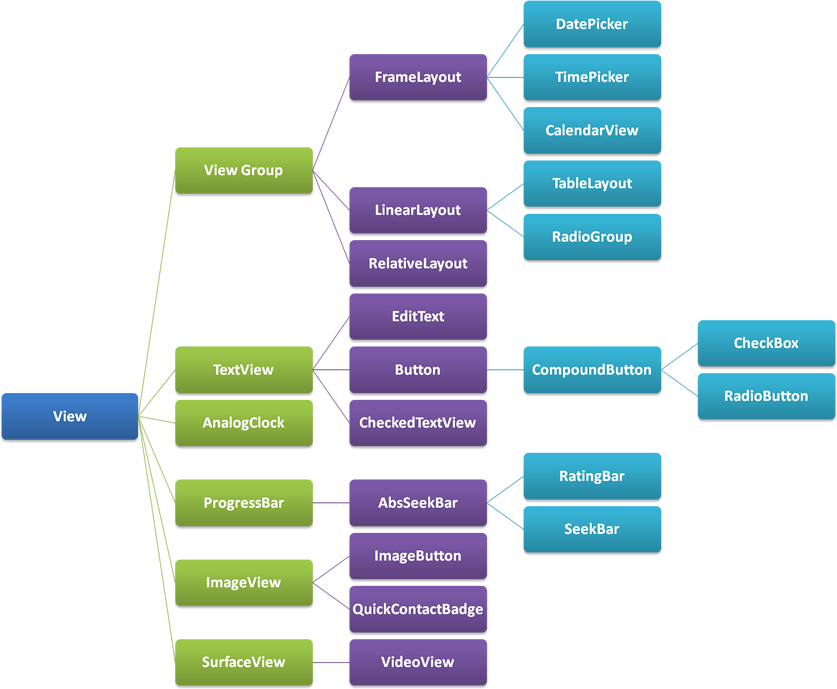
Lo primero con lo que me encontré, es que en Android todos los objetos de la interfaz gráfica descienden de la clase View la cuál en su forma mas abstracta
se define como un bloque de construcción donde se pueden dibujar elementos e incluso manejar eventos. Aquí se muestran algunos elementos de la jerarquía de clases hijas de la clase View.
[Imagen obtenida de: http://www.itcsolutions.eu/wp-content/uploads/2011/08/Part_of__Android_View_Hierarchy.png]
Clase ViewGroup
Esta clase es una de las clases hija de la clase View. Esta tiene una de las caracteristicas de view, ser un bloque. Ademas de esto este bloque, puede contener otros View y definir una estructura para la distribución de los elementos de la interfaz. Un View ademas puede contener otros ViewGroup puesto que estos tambien son objetos View con lo cual se pueden crear estructuras anidadas para la interfaz.
Algúnos tipos de Layouts
FrameLayout
Esta diseñado para mostrar un solo elemento, puedes introducir mas de un elemento pero seran puestos los dos en la misma posicion y quedara uno sobre otro. Este Layout es muy útil cuando deseas esconder y mostrar un elemento en la misma posición.
XML
    android:layout_width="match_parent"
    android:layout_height="match_parent" >
                  android:src="@drawable/max"
              android:layout_width="fill_parent"
              android:layout_height="fill_parent"/>
Java
package ajedrez.principal;

import android.app.Activity;
import android.os.Bundle;
import android.widget.FrameLayout;


public class Ajedrez_main extends Activity {
    /** Called when the activity is first created. */
    @Override
    public void onCreate(Bundle savedInstanceState) {
        super.onCreate(savedInstanceState);
        FrameLayout frame = new FrameLayout(this);
        frame.setBackgroundResource(R.drawable.max);

        setContentView(frame);
    }
}

LinearLayout
Este Layout organiza los elementos en una sola linea de arriba a abajo o de irzquierda a derecha dependiendo de la orientación que sea de tu necesidad. En este Layout a diferencia del anterior, cuando introduces mas de dos elementos los objetos se adaptan al espacio para mostrarse ambos.
XML
    android:layout_width="match_parent"
    android:layout_height="match_parent"
    android:orientation="vertical" >
                      android:src="@drawable/max"
    	android:layout_width="wrap_content"
    	android:layout_height="wrap_content" />
                      android:src="@drawable/max"
  	    android:layout_width="wrap_content"
    	android:layout_height="wrap_content" />
                      android:src="@drawable/max"
     	android:layout_width="wrap_content"
    	android:layout_height="wrap_content" />

RelativeLayout
Esste layout es considerado el mas complicado de todos, se distribuye tomando como referencia sus relaciones con otros Views y con el GroupView que lo contiene.
XML
    android:layout_width="match_parent"
    android:layout_height="match_parent" >

                      android:src="@drawable/max"
    	android:layout_width="wrap_content"
    	android:layout_height="wrap_content" />
    	              android:src="@drawable/max"
    	android:layout_width="wrap_content"
    	android:layout_height="wrap_content"
    	android:layout_below="@id/imageView1"/>
                      android:src="@drawable/max"
    	android:layout_width="wrap_content"
    	android:layout_height="wrap_content"
    	android:layout_toRightOf ="@id/imageView2"/>

TableLayout
Este layout organiza los elementos en forma de filas o columnas, se puede seleccionar los elementos de la fila, pero el número de columnas es calculado por android.
XML
	android:layout_width="fill_parent"
	android:layout_height="fill_parent"
	xmlns:android="http://schemas.android.com/apk/res/android">

                      android:src="@drawable/max"
    	android:layout_width="wrap_content"
    	android:layout_height="wrap_content"
    	android:layout_column="1" />
                      android:src="@drawable/max"
  	    android:layout_width="wrap_content"
    	android:layout_height="wrap_content" />


                      android:src="@drawable/max"
    	android:layout_width="wrap_content"
    	android:layout_height="wrap_content"
    	android:layout_column="1" />
                      android:src="@drawable/max"
  	    android:layout_width="wrap_content"
    	android:layout_height="wrap_content" />

Diseñando el tablero
Para diseñar el tablero decidí utilizar dos elementos de GroupView los cuales son: "TableView" y "FrameView". "TablerView" es obvio que lo elegí para crear las celdas el tablero. Pero el "FrameView" es debido a que quiero que cada celda contenga un boton que se vea como una pieza y que represente una clase pieza en lenguaje orientado a objetos.
Cada celda tiene una imagen de fondo para simular el tablero, el algoritmo para elegír entre celda negra o blanca es muy simple dibujar una imagen del color contrario al lado de la anterior. Este es el resultado:
Mi codigo:
package ajedrez.principal;

import android.app.Activity;
import android.content.Context;
import android.os.Bundle;
import android.view.View;
import android.widget.FrameLayout;
import android.widget.TableLayout;
import android.widget.TableRow;


public class Partida extends Activity {

    public void onCreate(Bundle savedInstanceState) {
        super.onCreate(savedInstanceState);
        //****************************** diccionario de piezas
        // Piezas blancas

    	// Piezas negras


         // Fin del diccionario

        TableRow.LayoutParams params = new TableRow.LayoutParams(85, 85);
        TableLayout table = new TableLayout(this);
        int k=1;
        for (int i = 0; i < 8; i++) {
        	if((i+1)%2==0){
        		k=0;
        	}else{
        		k=1;
        	}
            TableRow row = new TableRow(this);
            for (int j = 0; j < 8; j++) {
                tableroCeldas[j][i] = new FrameLayout(this);
                tableroCeldas[j][i].setLayoutParams(params);
                if(k==0 ){
                    tableroCeldas[j][i].setBackgroundResource(R.drawable.square);
                }else{
                	tableroCeldas[j][i].setBackgroundResource(R.drawable.square_brown);
                }

                row.addView(tableroCeldas[j][i]);
                if(k==0){
                	k++;
                }else{
                	if(k==1) k = 0;
                }
            }
            table.addView(row);
        }
        setContentView(table);
    }
}
El resultado es el siguiente, tiene cierto parecido a un tablero y ademas deja bloques donde pueden introducirse botones con forma de piezas de ajedrez cuando tenga que añadirlas.

Referencias:
http://www.learn-android.com/2010/01/05/android-layout-tutorial/
http://developer.android.com/reference/android/view/View.html
http://desarrollandoenandroid.wordpress.com/2011/04/04/la-interfaz-de-usuario-i-layouts/
http://www.mkyong.com/android/android-imageview-example/

9 pts lab móviles
ResponderBorrarsube el archivo del ejemplo para descargarlo
ResponderBorrarExcelente articulo, me fue de mucha ayuda.
ResponderBorrar